Прочитай до того, как платить. Claude — лучший кодинг-агент на рынке, но из России он же и самый рискованный: Anthropic банит аккаунты пачками. Не «блокирует вход» (это лечится VPN из Части 1), а сносит аккаунт целиком — вместе с только что оплаченной подпиской. Апелляции почти не отыгрываются, деньги возвращают через переписку и не сразу.
Поэтому гайд теперь начинается не с установки, а с выбора: Claude, Codex или Kimi. Ниже — реальные кейсы из нашего чата VIBE CODE GANG и честная рекомендация.
💬 Свой кейс (забанили / не забанили, что было в аккаунте) — кидай в @failblog, копим статистику.
Почему Claude из России — это лотерея
Ниже — не теория, а то, что реально происходило у ребят в чате за последние месяцы. Формулировка из чата, которая описывает всё лучше всего: «бан — это всегда сборник факторов».
Кейсы: когда прилетало
💳 Сразу после оплаты — самый частый сюжет.
«Только оформил подписку на $200 через плати-по-миру с прокси США — аккаунт забанили ещё до первого запроса.» Деньги списались, аккаунта нет.
«Три раза по $20 прокатывало. Последний раз создал новый акк с чистого IP и сдуру сразу Max — вместо входа в аккаунт сразу бан.»
Pro за $20 спокойно работала 3 месяца с автопополнением, бан прилетел на попытке апгрейда до Max. Крупный первый платёж — заметный сигнал.
«Подписку $20 не банили, а второй акк на $100 резанули.»
🌍 Несовпадение гео. Карта выпущена в Сингапуре, оплата шла с прокси США. У другого — карта испанского банка, VPS в Германии. Чем больше стран в одной истории (IP, карта, адрес, почта), тем хуже.
🔁 Общий и прыгающий VPN. «У меня VPN менял IP при каждом включении — ловил бан раз в неделю. Сделал свой — вторую неделю всё ок.» Это ровно то, ради чего в гайде Часть 1.
🏢 Подсети хостеров. Даже свой VPS не броня: «юзал 7 дней, схватил бан, РФ-айпи не светился ни разу». В чате прямым текстом обсуждали, что резать могут по маске сети — то есть по диапазону провайдера, а не по вашему поведению.
📱 Лишние устройства и входы. Установка приложения на iPhone с тем же IP, вход с ещё одного компа, старая почта в iCloud. Люди специально сносят мобильные приложения и чистят куки, чтобы заходить только с одного рабочего компа.
🕳 Одна секунда без VPN. «Возможно, открывал Claude, когда VPN не был включён, раз или два» — и этого хватает. Отдельная боль: туннель отваливается на пару секунд, когда мак просыпается или сеть дёргается. Поэтому в чате все сидят на kill switch и Little Snitch.
📧 Грязная почта и купленные аккаунты. «Почта покупная, и на ней уже был аккаунт Claude, который я удалил» — бан даже без единой привязанной карты, на бесплатном тарифе. Готовые «тёплые» аккаунты у продавцов живут 2–6 недель: у людей с одной такой закупки улетала пачка сразу.
💸 Чарджбэки платёжных сервисов. Развёрнутое объяснение из чата: большинство банов прилетает не за вас, а за карту — серые сервисы оплаты и подарочные коды тянут за собой чарджбэки и скомпрометированные BIN'ы. Отсюда правило: чем «своее» карта, тем дольше живёт аккаунт, и никаких гифтов.
🤖 Автоматизация поверх подписки. «Подключал бота к Max — забанили к чертям.» Гонять подписочный аккаунт через сторонние обвязки и автоответы — отдельная статья риска.
⏳ И просто так, задним числом. «Неделю не заходил в Claude — сегодня забанили.» «Пользовался в апреле, ушёл на Codex, зашёл через три месяца — а там бан от 7 июля, о котором мне никто не сообщал.»
Что бывает после бана
Письмо: «An internal investigation of suspicious signals associated with your account indicates a violation of our Usage Policy. As a result, we have revoked your access to Claude.» Никакой конкретики.
Апелляции почти не отыгрываются. Типичный ответ: разбана не будет, средства вернут. У одного апелляция висела 2 месяца без ответа, у другого форма апелляции просто перестала открываться.
Деньги возвращают, но выцарапывать приходится: в кейсе от 8 августа поддержка сначала утверждала, что подписки у человека никогда не было, и чек на возврат пришёл только после того, как он скинул скрины писем о бане и об оплате.
Бывает и «заморозка» вместо блокировки: аккаунт открывается, чаты видно, а пользоваться нельзя.
Честно: банят не всех
В том же чате есть и «бана не было уже 4 месяца», и «я раз 10 заходил, ни одного бана», и «мне не банят». Никакой гарантированной схемы нет — есть вероятность, которую вы либо принимаете, либо обходите, выбрав другого агента.
🔒 Если всё же берёшь Claude: свой VPN (Часть 1) и никаких публичных, kill switch включён, один IP и одна страна для входа и карты, один рабочий компьютер без лишних устройств, на карте не больше одной месячной подписки, апгрейд тарифа — не в первый день.
Три варианта — сравнение
Claude
Codex (OpenAI)
Kimi (Moonshot, Китай)
Качество кода
эталон
чуть слабее, но на реальных задачах разницы почти не видно
на уровне Codex, где-то выше, где-то ниже
Риск бана из РФ
высокий
близкий к нулю со своим VPS из Части 1
нулевой — китайский сервис, РФ ему не интересна
Нужен ли VPN
да, постоянно
да, постоянно
как правило, нет
Оплата
зарубежная карта (Часть 2)
зарубежная карта (Часть 2)
зарубежная карта / крипта, интерфейс местами китайский
Цена
$20 Pro · $100–200 Max
$20 Plus · $100 Pro
планы от ~$15 или API по токенам (K3 ≈ $3 / $15 за 1M)
Где работать
приложение Claude
приложение ChatGPT, режим Codex
свой агент Kimi Code (терминал) или kimi.com в браузере
Китайцы — это не только Kimi
Под «китайским путём» обычно понимают целое семейство: у каждого свой агент, свои подписки и свои приложения. Расклад на август 2026:
Сервис
Флагман
Подписка
Чем интересен
Kimi (Moonshot)
K3
от ~$15/мес
сильнейший из китайцев сейчас: топ Program Bench, топ длинного SWE Marathon, №1 в Frontend Code Arena
GLM (Z.ai / Zhipu)
GLM-5.2
от $3/мес
самый дешёвый вход в тему, работает в 20+ инструментах, 1M контекста
MiniMax
M3
от $10/мес
скорость (100+ токенов/с) и большой контекст, удобен для длинных сессий
Qwen (Alibaba)
Qwen3.5
Individual ~$50–68/мес
свой агент Qwen Code, очень экономный по токенам
DeepSeek
V4
плана нет, только API
самые дешёвые токены, идеален как запасной вариант
Вывод простой: по умолчанию берите Kimi — сейчас это самый сильный китайский агент, и разрыв заметен на сложных задачах. GLM берут ради цены ($3 против $15), MiniMax — ради скорости, DeepSeek — как дешёвый резерв, Qwen — за экономию токенов.
🔌 Важно: у каждого из них свой агент — где-то приложение, где-то плагин к редактору, где-то команда в терминале. Как ставится Kimi, разобрано в Части 4.
Что говорят те, кто уже пробовал
Дальше — сводка по опыту ребят из чата за апрель–август 2026 плюс независимые обзоры. Без рекламы: где хвалят, там хвалят, где ругают — ругают.
🥇 Kimi
За что хвалят. Главный сюжет — Kimi ловит то, что пропускают топовые модели: «делал ревью одновременно Opus и Kimi — Kimi нашла хрень, которую Opus проглядел, и я чуть не наделал жести», и в другой раз «DeepSeek нашёл всякое, но мало и с ошибками, а Kimi реально единственная, кто нашла ключевой баг». Люди берут её как второго ревьюера поверх основной модели. Собственное приложение хвалят: «попробовал Kimi Code и оказалось вполне удобно, не понимаю, чего раньше не юзал».
За что ругают. Лимиты сгорают быстро («начал дизайнить, все лимиты за 3 дня съел»), в конце июля был заметный провал качества («путает слова, реально уронили»), примерно через неделю качество вернулось. На пике хайпа подписки временно не продавались вообще.
Независимые обзоры говорят то же самое: на простых задачах K3 идёт вровень с Opus 4.8 и заметно дешевле, но на сложных и «злых» задачах проседает, плюс жаден до токенов и упирается в мощности провайдера.
💸 GLM (Z.ai) — самый дешёвый вход
Быстрая и приличная во фронтенде: «GLM 5.2 нормально шурует, быстро и чётко», «реально быстрее Opus раза в два». Но главная жалоба в чате — лимиты: «за сегодня треть недельного лимита слил», «купил подписку за $144, недельные лимиты сожраны за вчера и утро», и финальное «самые бездарно выкинутые деньги — это подписка на GLM». На сложной интеграции (1С + семь парсеров + матчинг товаров) не вытянула — как, впрочем, и Opus рядом. Вывод: брать ради цены ($3 за вход), а не ради сложных задач.
⚡ MiniMax — рабочая лошадь
Самый добрый отзыв по соотношению цены и лимитов: «у MiniMax я ни разу не упирался в лимит», «цена/качество лучше всего», «не скажу, что GLM пишет код лучше MiniMax, но MiniMax хотя бы токены так не жрёт». Типичная схема из чата: план в GPT или Claude, код в MiniMax, ревью обратно в GPT. Из минусов: иногда отваливаются субагенты и нестабильность («если бы ещё работал стабильно, цены бы ему не было»).
🐎 Qwen — тёмная лошадка с сильным кейсом
Самая яркая история чата: задача, на которой топовая модель сожгла 8 недельных лимитов за неделю и не доделала, была отдана Qwen — «Qwen справился за 4 часа», включая деплой и тесты. Плюс отзыв: «по сравнению даже с Kimi вообще не жрёт токены, а работает не хуже», план Individual ~$68. Но опыт разнится: у другого участника Qwen «не смог даже открыть папку с файлами», у третьего оказался бесполезен на его задачах. Лучше всего работает в родном Qwen Code.
🪙 DeepSeek — копейки и рутина
Идеален там, где не нужен интеллект уровня фронтира: «у меня продавец работает на DeepSeek полгода, закинул $5 и забыл», «весь день кодил — потратил 80 центов». На сложном буксует: «ходит по кругу со своими тупыми предложениями», «не может считать данные из 1С, а GLM может». Свежий V4 по независимым оценкам вышел на уровень флагманов начала 2026 года при цене примерно в сто раз ниже — то есть как дешёвый исполнитель и второй ревьюер он теперь очень хорош.
Общий вывод чата
Никто не сидит на одной модели. Рабочая схема, к которой пришли самые активные: сильная модель думает и проверяет, дешёвая китайская делает рутину, а перед сдачей код прогоняют через вторую-третью модель на ревью — почти всегда что-то находят. Из китайцев сильнейший сейчас Kimi, а самый выгодный по лимитам — MiniMax.
Рекомендация
1. Задачи обычные — бери Codex. Сайт, телеграм-бот, скрипты, правки в чужом проекте, разбор ошибок: Codex это делает. Со своим VPS из Части 1 его практически не банят — в чате за месяцы обсуждений жалоб на баны OpenAI нет, зато есть куча людей, ушедших на Codex после банов Claude. Формулировка одного из них: «купил подписку Codex $100 после бана Claude и существенной разницы не почувствовал». Это дефолт для 90% читателей.
2. Нужен максимум и готов рискнуть — Claude. Части 1–3 гайда как раз про него. Работает лучше всех, но относись к аккаунту как к расходнику: минимальный баланс на карте, VPN всегда включён, важное не хранится только в чатах.
3. Хочешь, чтобы просто работало и не отваливалось — Kimi. Китайский Moonshot не блокирует российские IP и не банит за них, то есть VPN обычно не нужен вообще. И это давно не «дешёвая замена»: свежий K3 местами обходит и Codex, и Claude — он первый на Program Bench и на длинном SWE Marathon (42.0 против 39.0 у GPT-5.6 и 35.0 у Fable 5) и держит первое место в Frontend Code Arena. Проигрывает он на других тестах (SWE-bench Verified, DeepSWE), так что «слабее» — неправда, правильнее «другой». Из всей китайской пятёрки (Kimi, GLM, MiniMax, Qwen, DeepSeek) на сегодня это самый сильный вариант, поэтому в Части 4 разбираем именно его.
🧠 Как думать про выбор: качество моделей отличается на десятки процентов, а доступность — в разы. Агент, который на 15% умнее, но раз в квартал уходит в бан вместе с подпиской, в сумме приносит меньше пользы.
Что делать дальше
Выбрал Codex → Часть 1 (свой VPS, он же снимает почти весь риск бана) и сразу Часть 4.
Выбрал Kimi → можно прыгать в Часть 4, VPN для работы не понадобится.
Выбрал Claude → идёшь по Частям 1 → 2 → 3, как раньше.
▶ Весь путь на видео — от покупки сервера до оплаченного Claude
Зачем это нужно. Claude (как и ChatGPT) не пускает пользователей с российских IP — запросы просто блокируются. Решение: за ~500 ₽/мес арендовать маленький сервер в Европе и поднять на нём личный VPN. Он только ваш, его никто не делит и не банит, а Claude через него открывается как обычный сайт.
Звучит сложно, но по факту это ~20 минут. Будет две команды в терминале (просто скопировать-вставить) — дальше всё мышкой в браузере и в приложении на телефоне.
🧭 VPN нужен и Claude, и Codex — эта часть общая для обоих. Если по Части 0 вы выбрали Kimi, туннель для работы не понадобится: можно листать сразу в Часть 4.
💬 Застрянешь на шаге — пиши в блог @failblog, там же ещё разборы по AI.
⚡ Обновление (июнь 2026, по тестам подписчиков). Раньше в этом гайде был WireGuard. Но по отчётам читателей в ряде регионов РФ его начал давить DPI: туннель включён, а сайты не грузятся. Поэтому основной способ теперь: VLESS + Reality (маскируется под обычный заход на HTTPS-сайт, и DPI его не видит). WireGuard остался ниже как запасной. 👉 Новичкам и всем, у кого WG режется: делайте Reality.
🔴 Обновление (август 2026). Если у вас «Тайм-аут» при подключении, читайте это. Пошла волна жалоб: Hiddify пишет «Подключение… Тайм-аут», хотя пару месяцев всё работало. Люди покупают второй и третий сервер, в разных странах, и ошибка везде одна и та же.
Это не поломка гайда и почти никогда не блокировка вашего IP. С весны 2026 фильтрация в РФ ловит не протокол, а поведение соединения: сочетание «адрес в сети хостинга + браузерный TLS-отпечаток + пачка одновременных подключений к одному домену». Новый сервер этого не меняет, потому что вы собираете на нём ровно такой же конфиг.
👉 Что делать: раздел «🚑 Не подключается или Тайм-аут» ниже. Там диагностика на 30 секунд и три бесплатных исправления. Менять сервер бесполезно.
ℹ️ Заодно в гайд добавлен AmneziaWG (запасной блок внизу): это WireGuard с маскировкой, он ходит по UDP, а не по TLS, поэтому часто проходит там, где Reality уже режут.
Что в итоге сделаем
Закажем сервер за рубежом на хостинге Cloudzy и оплатим иностранной картой или криптой.
Зайдём на сервер и поставим панель 3X-UI — она поднимет VPN по протоколу VLESS + Reality (устойчив к блокировкам).
В панели создадим подключение и получим QR-код / ссылку.
Отсканируем её в приложении Hiddify на телефоне или компьютере.
Проверим, что Claude открывается.
Почему Cloudzy
Берём Cloudzy — зарубежный хостинг, заточенный под обход блокировок: чистые IP, которые Claude / ChatGPT / Google пускают без капчи и банов. Сервер от ~$5/мес, разворачивается за пару минут.
💳 Важно про оплату. Cloudzy принимает только иностранные карты (Visa / Mastercard), PayPal и криптовалюту (BTC, USDT и др.). Российская карта и СБП тут НЕ работают. Если иностранной карты нет — оплати криптой: USDT проще всего, его можно купить за рубли на любой бирже или в обменнике.
🔁 Альтернатива, если только рублёвая карта. Не хотите возиться с криптой и нет иностранной карты, берите ihor.online (локация Хельсинки): оплата обычной рублёвой картой, ~500 ₽/мес.
Плюс, которого раньше в гайде не было: это маленький хостинг, а мелкие сети фильтры трогают заметно реже, чем Hetzner или DigitalOcean. Мой личный сервер, с которого я работаю каждый день, стоит именно там. Минус прежний: провайдер российский, его IP со временем чаще ловят капчу у Google и Claude. То есть по устойчивости к блокировкам он сейчас скорее лучше, а по «чистоте» IP хуже. При заказе: тариф KVM SSD Ferrum, ОС Debian 12, «Without control panel» (без панели). Сервер придёт так же — с IP и паролем root. Дальше все шаги (вход по SSH, настройка туннеля) — те же, что ниже.
🌐 Про хостинг и блокировки (август 2026). Чем крупнее и известнее хостинг, тем чаще его сети целиком попадают в «подозрительные» списки у фильтров: на Hetzner, DigitalOcean и OVH сидят миллионы туннелей, и это видно снаружи. Провайдеры поменьше (Cloudzy, ihor.online) в этом плане спокойнее. Гарантии это не даёт, но при прочих равных не берите самого известного гиганта.
📌 Это не абстракция. Жалобы на «Тайм-аут», из-за которых написан этот блок, пришли с серверов на крупных площадках. При этом мой собственный туннель на мелком хельсинкском хостинге в это же время работает без единого разрыва, с обычного домашнего провайдера в Петербурге.
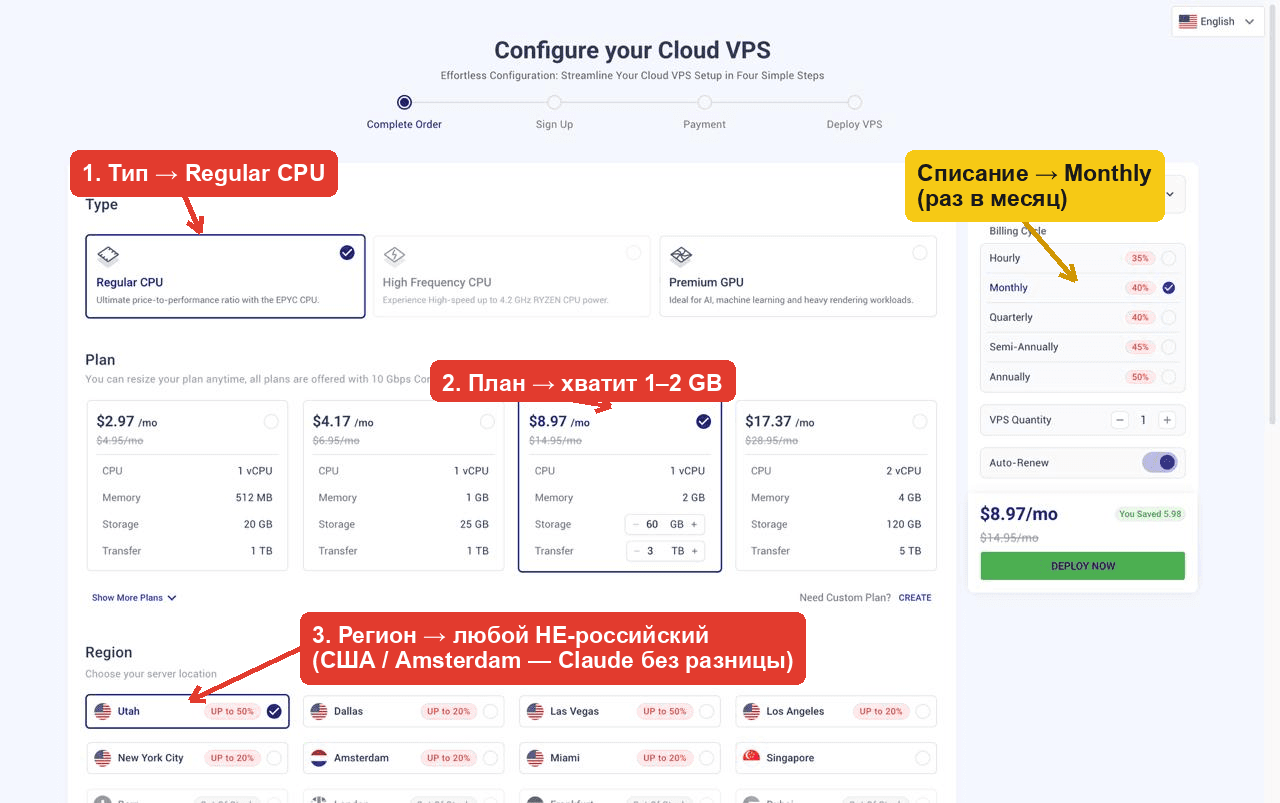
Зайдите на cloudzy.com → раздел Cloud VPS → кнопка заказа. Откроется конфигуратор из 4 шагов.
Выберите конфигурацию
Type — оставьте Regular CPU (обычный, дешёвый — для VPN с запасом).
Plan — хватит тарифа с 1–2 GB RAM (потом можно увеличить в любой момент).
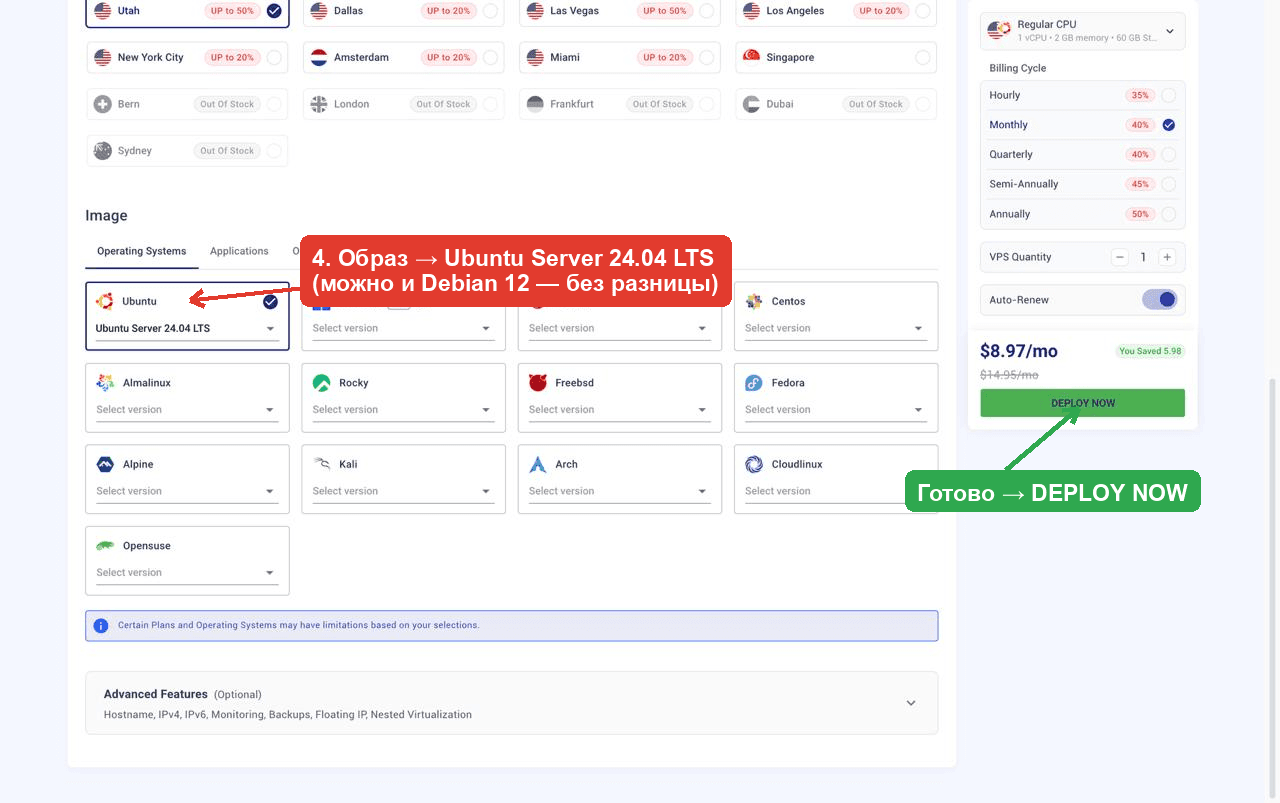
Region — любой НЕ-российский: США (Utah, Dallas…) или Европа (Amsterdam). Для Claude разницы нет, главное — выход не из РФ.
Billing Cycle (справа) — Monthly (помесячно).
Выберите систему и нажмите Deploy
Image → Operating Systems → Ubuntu Server 24.04 LTS (можно и Debian 12 — без разницы).
Нажмите DEPLOY NOW справа.
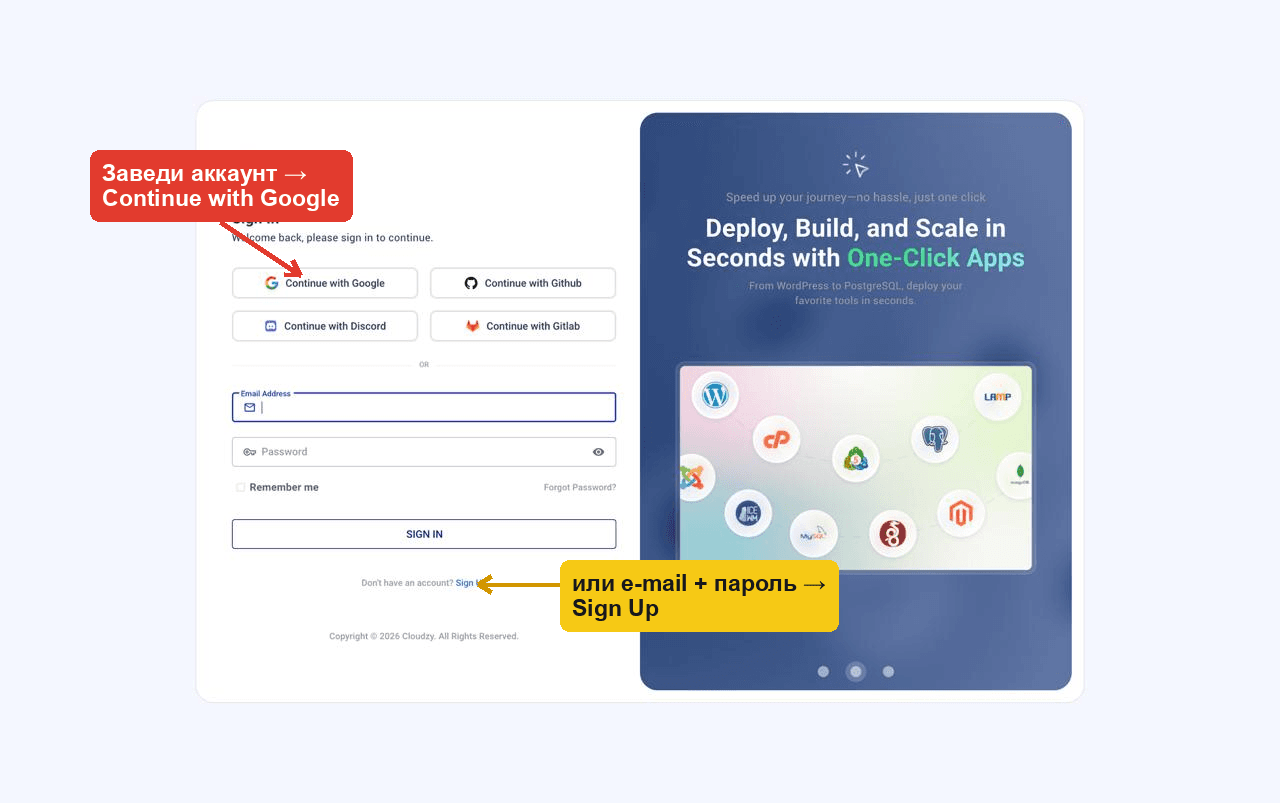
Регистрация
Cloudzy попросит войти или создать аккаунт. Проще всего — Continue with Google (без пароля). Можно и через e-mail + пароль (ссылка Sign Up).
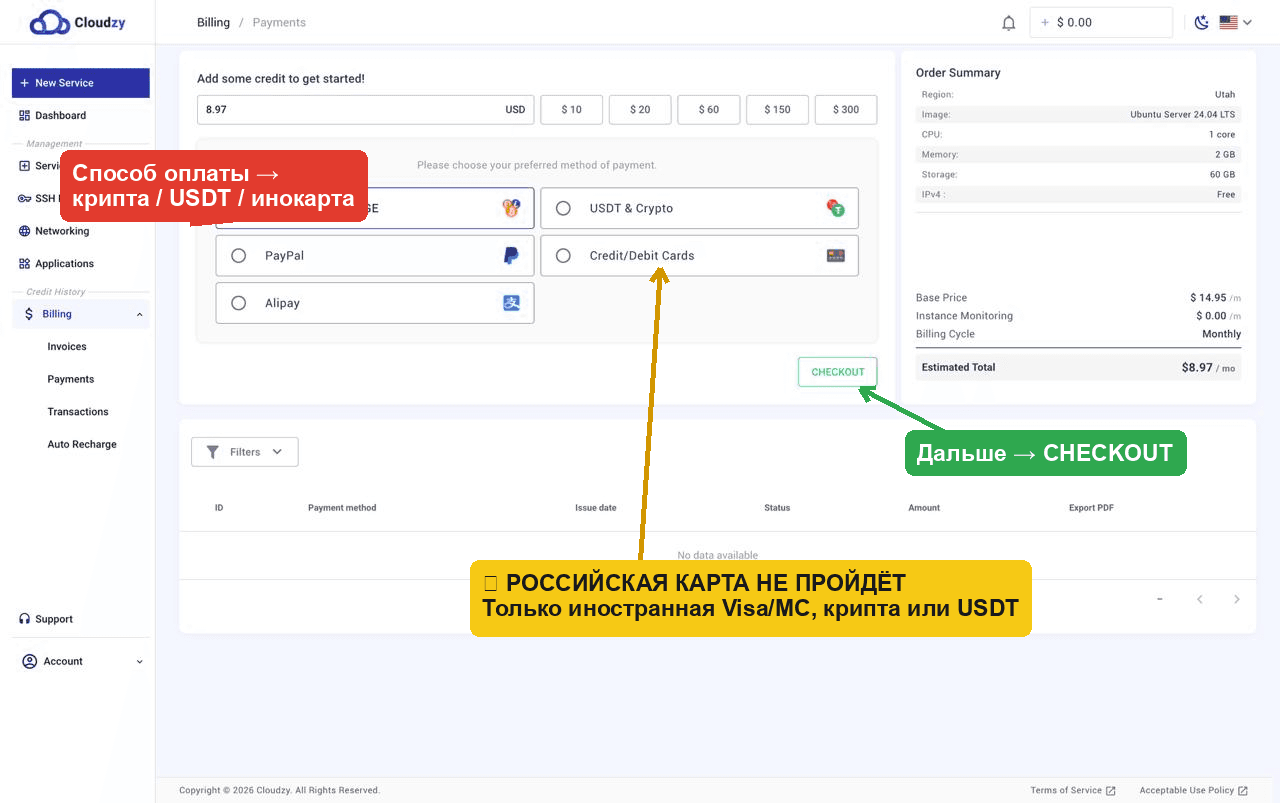
Оплата
Пополните баланс на сумму заказа и выберите способ оплаты.
⚠️ Только иностранная карта, PayPal или крипта (BTC / USDT). Российская карта и СБП не пройдут. Нет инокарты — платите USDT.
Нажмите CHECKOUT и оплатите.
Шаг 2. Данные для входа на сервер
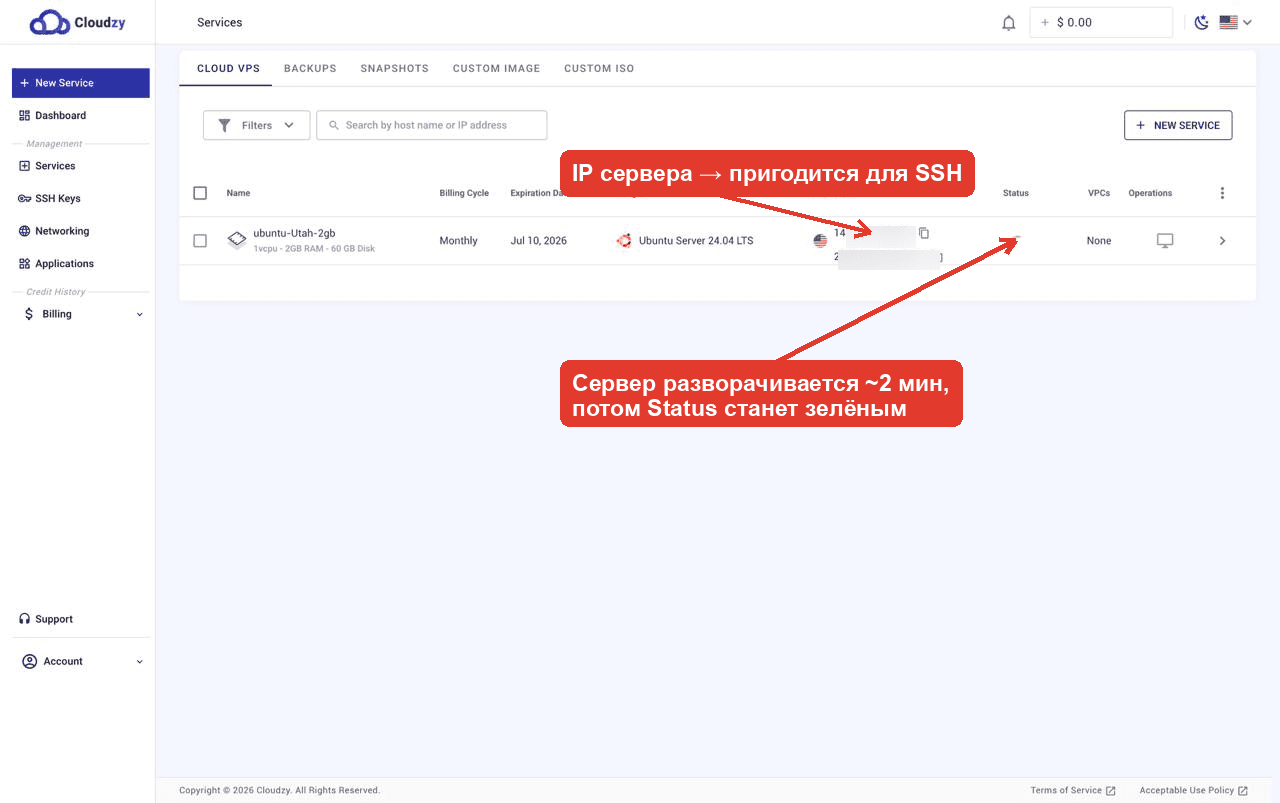
После оплаты сервер разворачивается ~2 минуты. Он появится в разделе Services → Cloud VPS — там же будет его IP-адрес (статус станет зелёным, когда сервер готов).
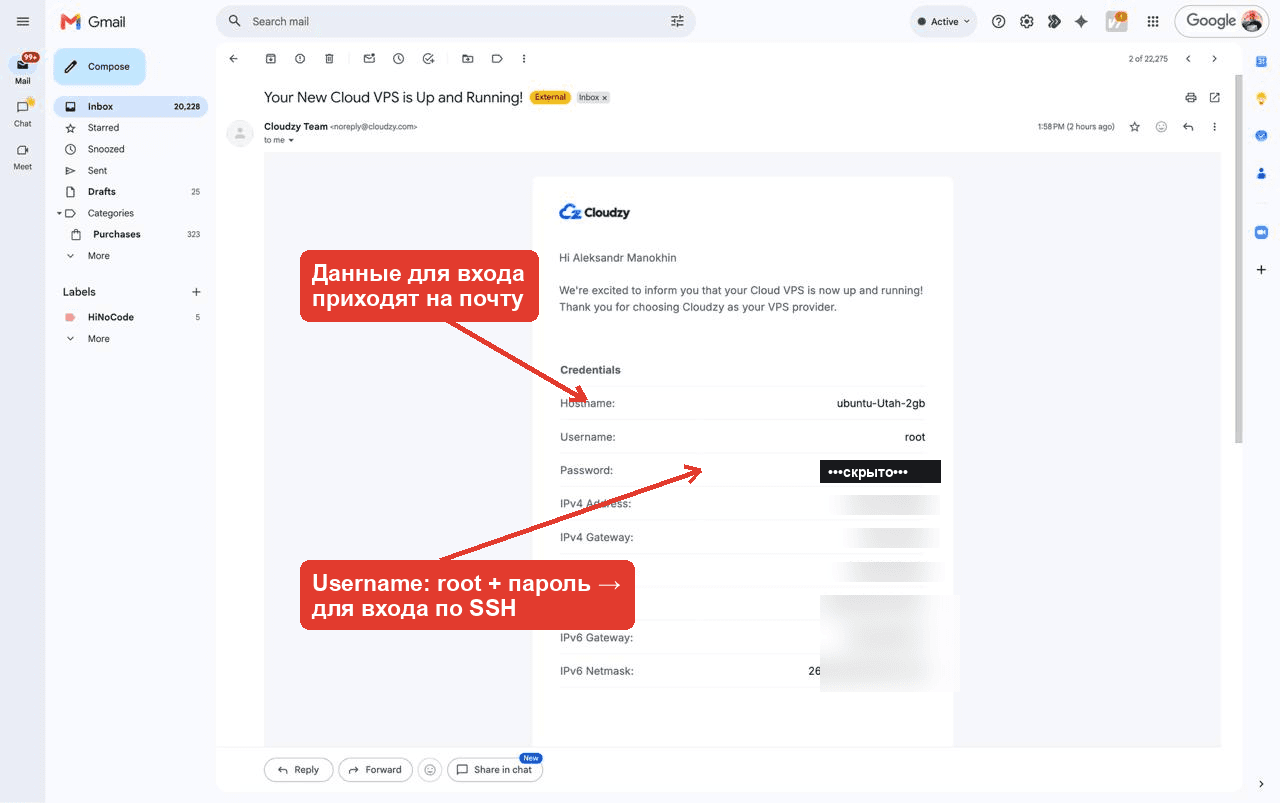
Одновременно на почту придёт письмо «Your New Cloud VPS is Up and Running!» с данными для входа: IP-адрес, пользователь root и пароль.
Запишите IP и пароль root — они нужны на следующем шаге.
Далее везде, где написано IP-СЕРВЕРА, подставляйте свой реальный IP.
🎬 Дальше — всё на видео. В ролике ниже показан весь процесс с этого момента: подключение к серверу (Шаг 3), установка панели 3X-UI и настройка туннеля VLESS + Reality — от начала до конца. Можно делать прямо по видео, сверяясь с текстовыми шагами ниже.
▶ Весь процесс с Шага 3 на видео — подключение к серверу и настройка Reality
Шаг 3. Заходим на сервер
Откройте Терминал (на Mac) или PowerShell (на Windows) и введите:
ssh root@IP-СЕРВЕРА
На вопрос Are you sure you want to continue connecting (yes/no)? введите yes.
Затем вставьте пароль root. ⚠️ При вводе пароль не отображается на экране — это нормально, просто вставьте и нажмите Enter.
Когда увидите приглашение вида root@...:~# — вы на сервере. Все следующие команды вводятся в этом же окне (не открывайте новый терминал).
⚡ Хочешь не просто повторить по шагам, а научиться строить такое сам? В комьюнити letsvibecode обучающий бот гоняет тебя по вайб-кодингу на практике — вход через @letsvibecode_bot.
⭐ Рекомендуемый способ — VLESS + Reality (панель 3X-UI)
Устойчив к DPI: трафик выглядит как обычный заход на HTTPS-сайт, поэтому туннель не режут. Шаги 1–3 (заказ сервера, вход по SSH) — те же, что выше. Дальше:
Установщик задаст вопросы — отвечайте так (в скобках — что нажать):
Database (SQLite / PostgreSQL) → Enter (SQLite).
Customize Panel Port? [y/n] → y → затем порт 2053.
SSL certificate (варианты 1–4) → Enter (вариант 2, Let's Encrypt for IP — панель будет по https).
IPv6? → Enter (оставить пусто). ACME port → Enter (80).
⚠️ Если SSL-шаг упадёт (не выписался сертификат) — перезапустите команду и выберите 4 (Skip SSL): тогда панель будет по http://... — для работы это ок.
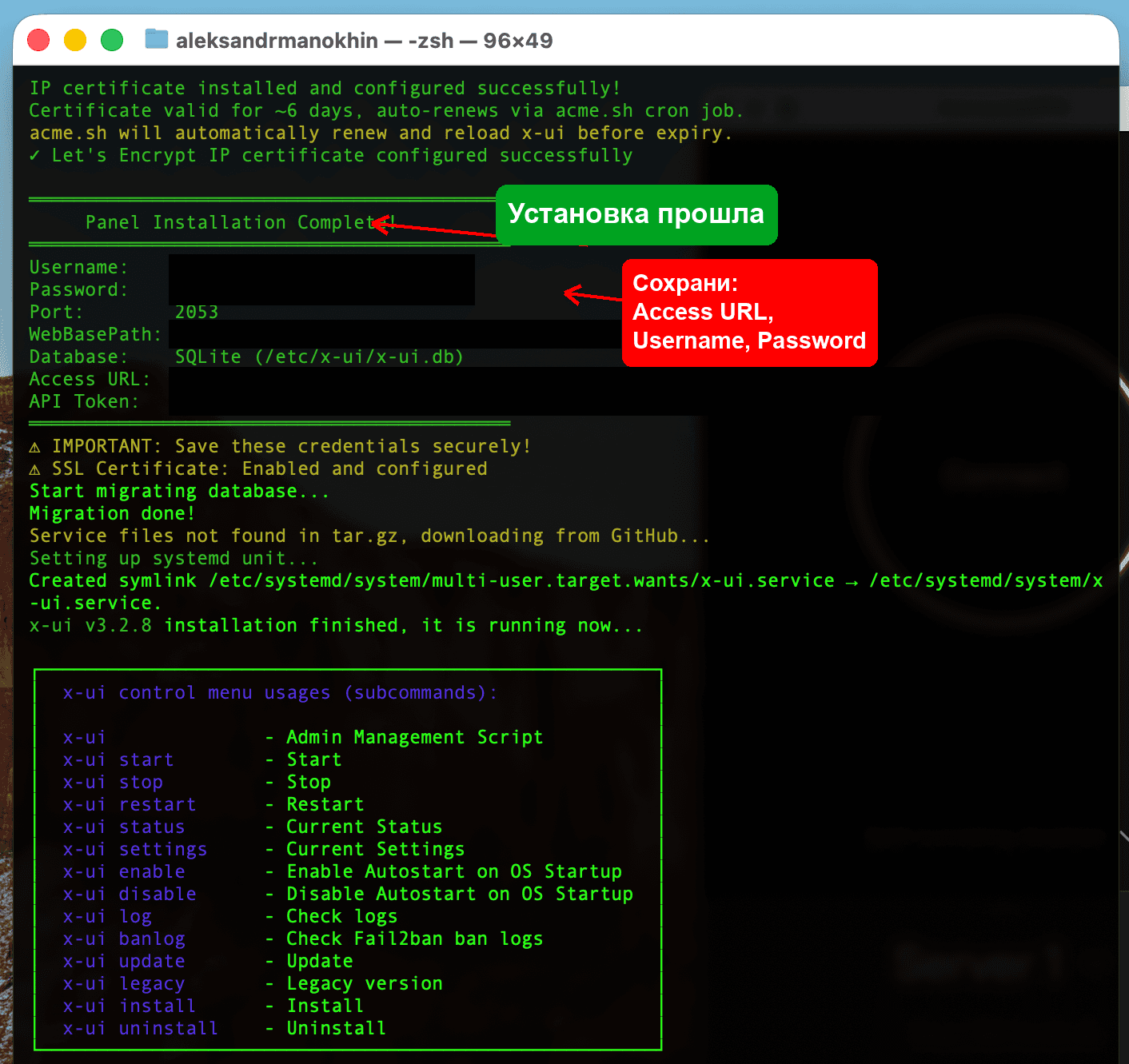
Через минуту увидите блок Panel Installation Complete — сохраните Access URL, Username, Password (это вход в панель). Выглядит так:
🔒 Безопасность: панель доступна по этому адресу из интернета. Логин/пароль автогенерятся — храните их и не светите. Сменить можно командой x-ui → пункт меню смены логина/пароля.
Шаг 5А. Создаём подключение Reality в панели
1. Откройте Access URL из прошлого шага в браузере и войдите логином/паролем.
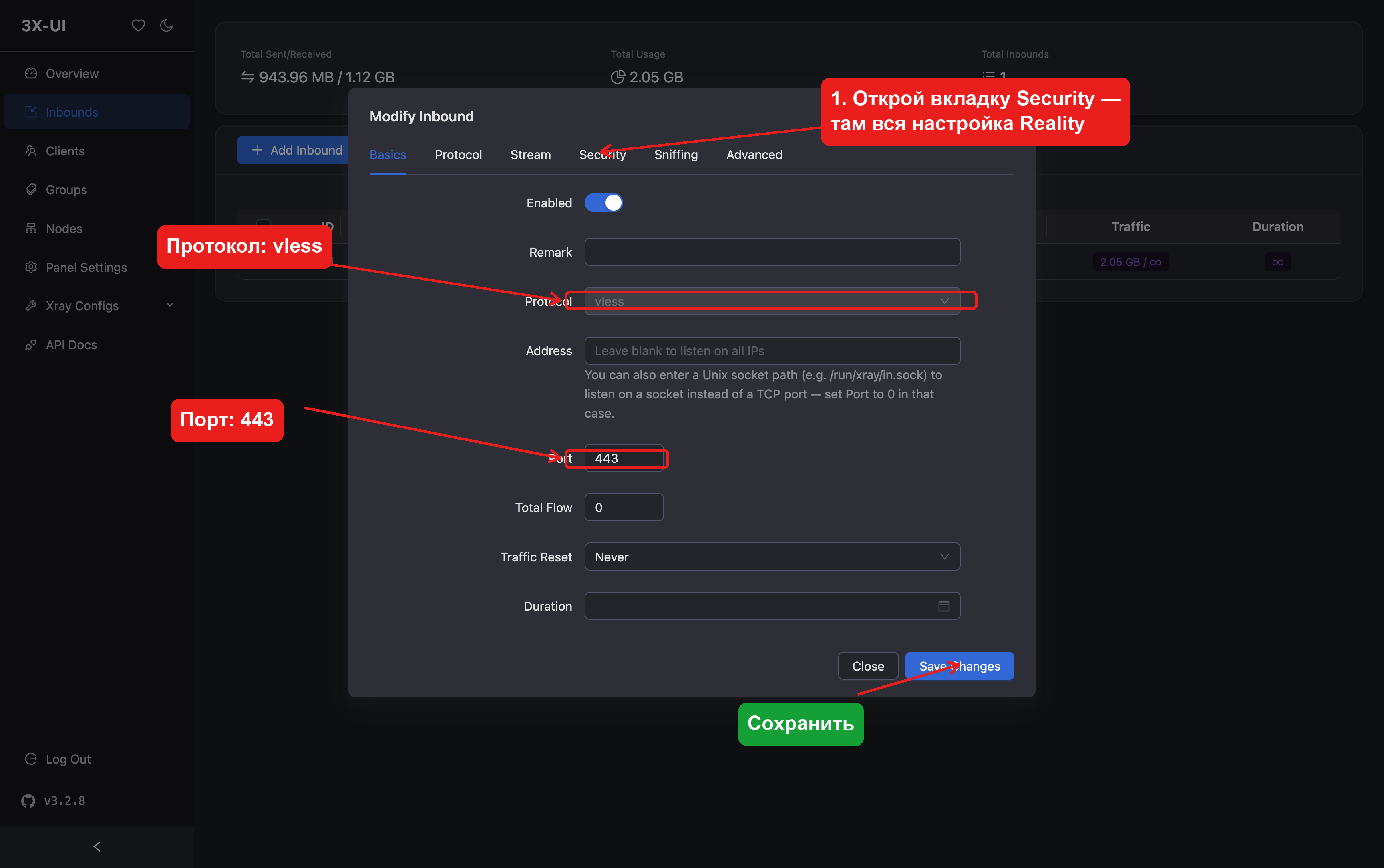
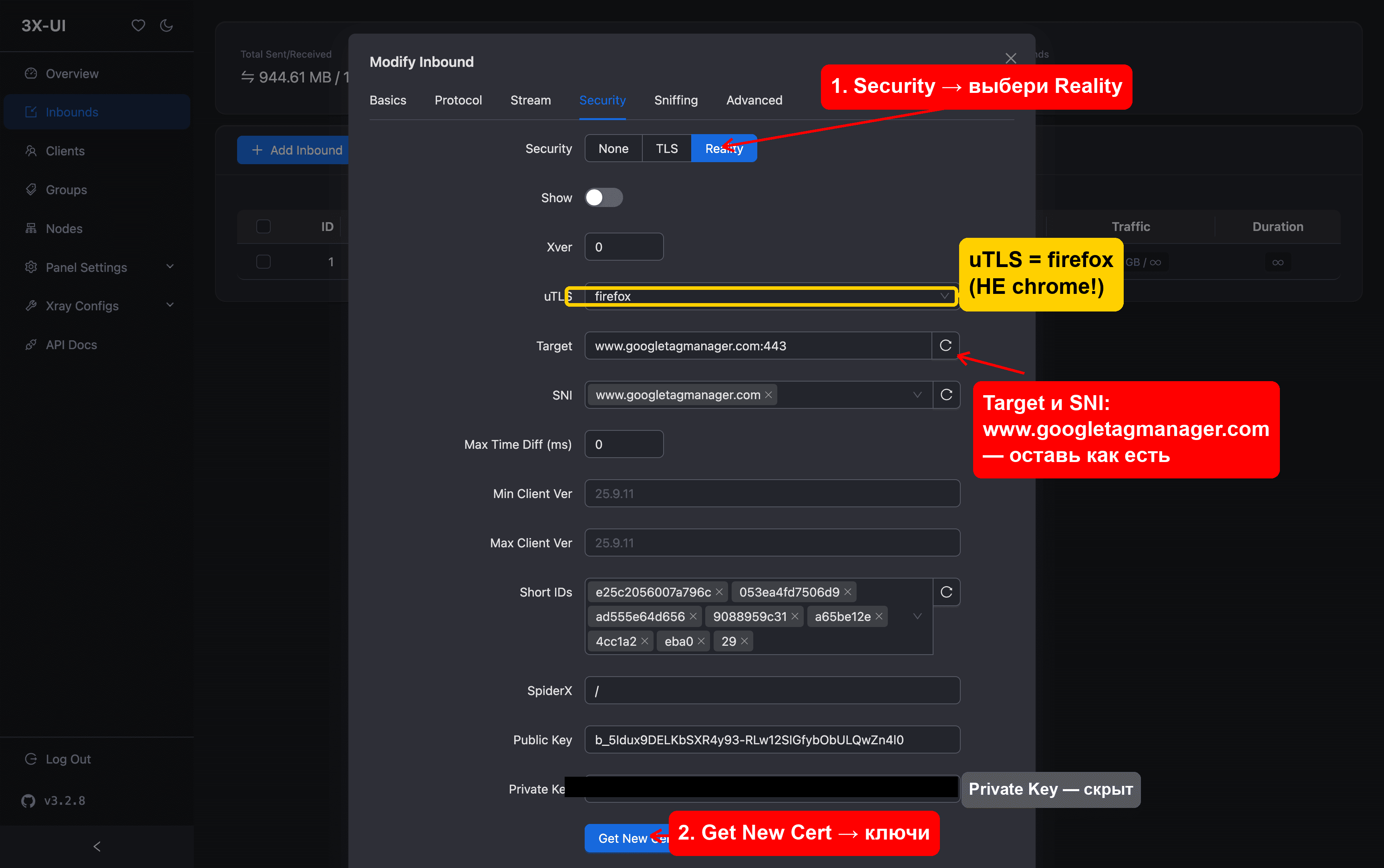
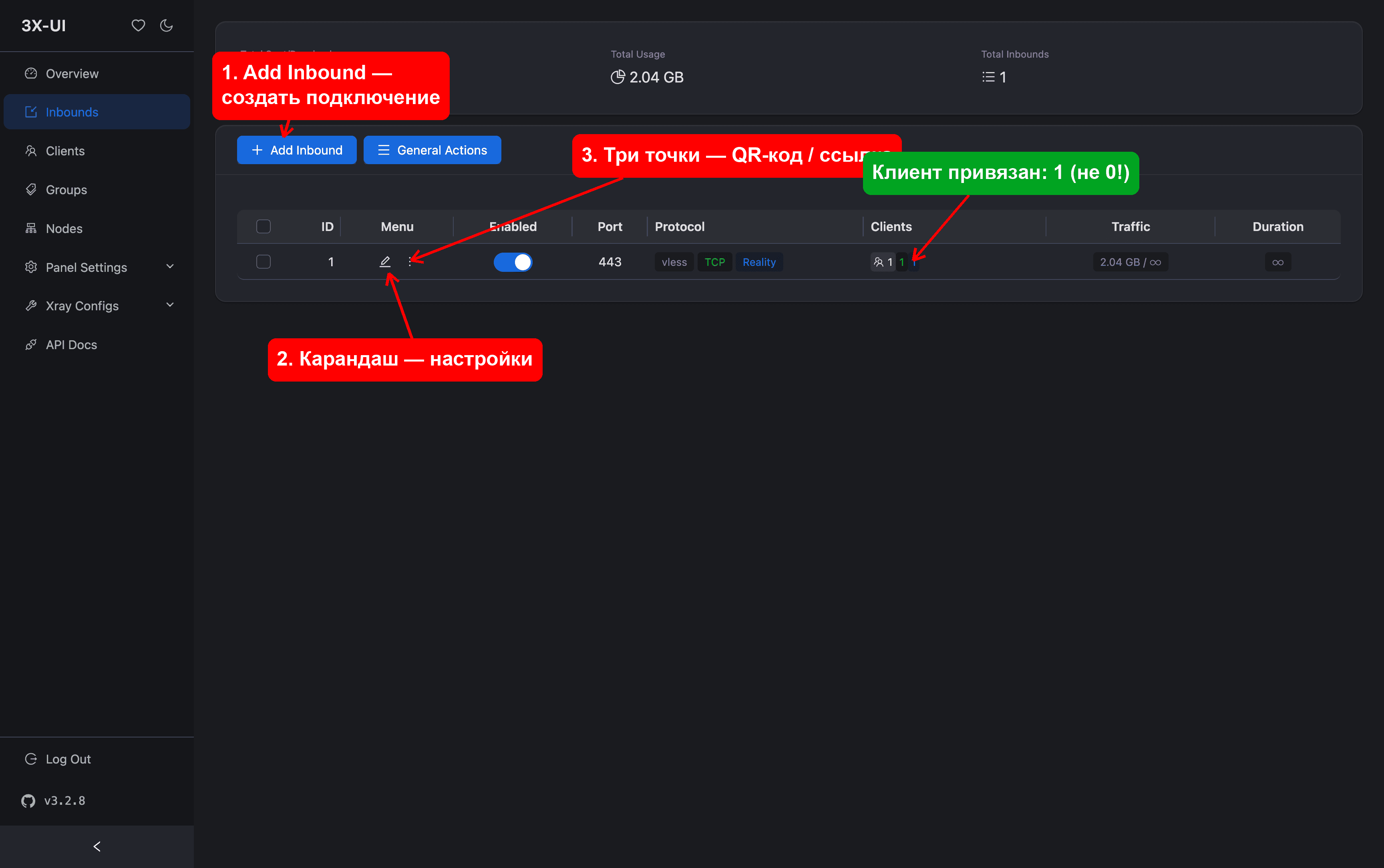
2. Слева Inbounds → Add Inbound. На вкладке Basics задайте Protocol: vless и Port: 443, затем перейдите на вкладку Security:
3. На вкладке Security выберите Reality и заполните:
uTLS: firefox ⚠️ это и есть тот самый fingerprint. НЕ оставляйте chrome, его DPI ловит охотнее (проверено на практике).
Target и SNI 🔴 обязательно поменяйте с дефолтных. Панель подставляет туда www.googletagmanager.com, и ровно это значение стоит у всех, кто делал по любому туториалу в интернете. Два минуса сразу: это домен Google (то есть имя сайта и реальная сеть сервера очевидно из разных мест), и это самая узнаваемая строка во всём конфиге. Впишите своё: Targetwww.microsoft.com:443, SNIwww.microsoft.com.
💡 Донор выбирайте свой, не копируйте из гайда. Правила простые: домен должен открываться из России, быть крупным и живым, поддерживать TLS 1.3, и не принадлежать той же компании, что ваш хостинг. Рабочие варианты кроме microsoft: github.com, www.bing.com. Не берите ничего от Apple (apple.com, icloud.com): у Apple свои сети, подмена видна мгновенно. Google теперь тоже лучше не брать.
Нажмите Get New Cert, сгенерятся ключи (Public/Private key + shortId). Затем Save.
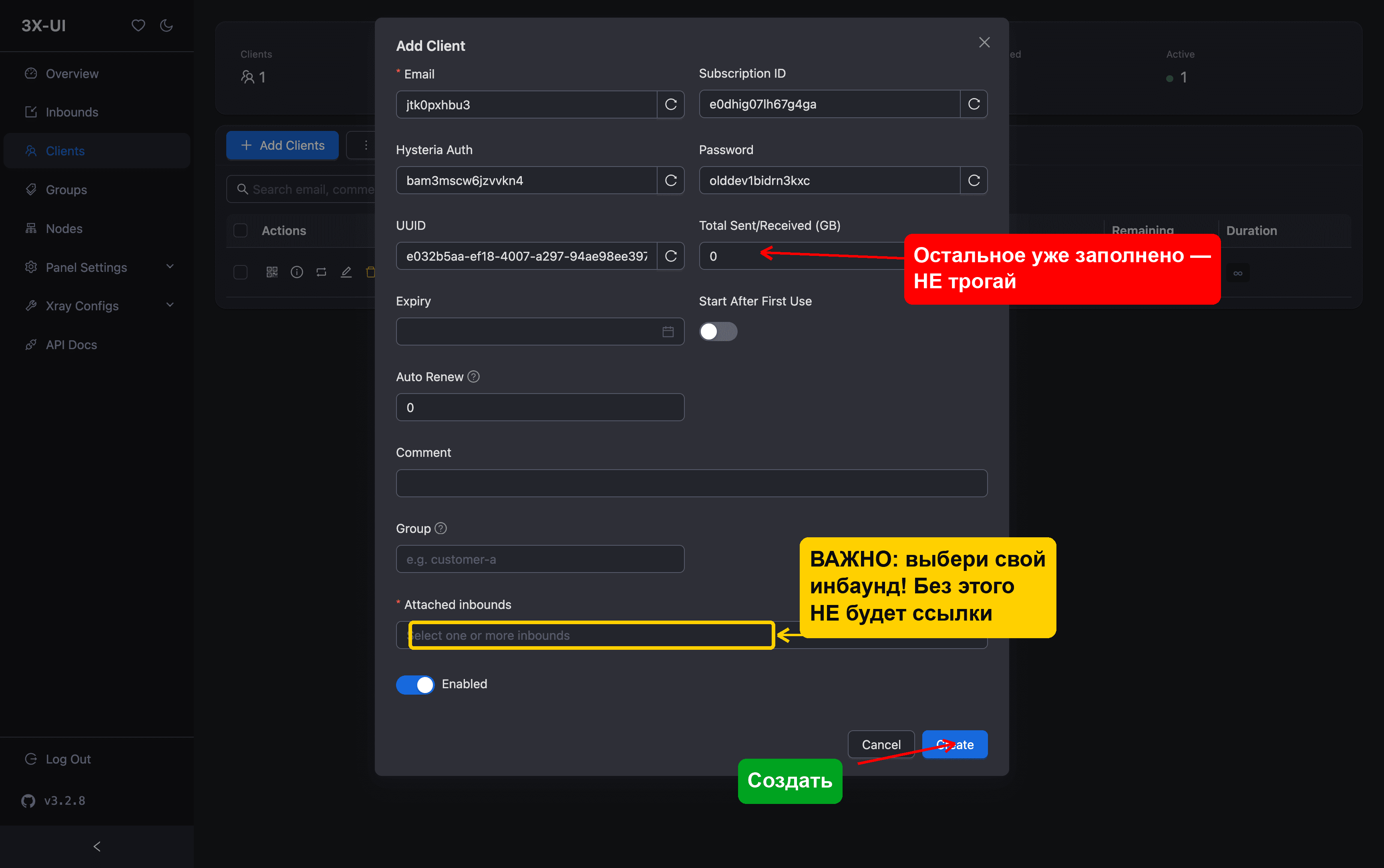
4. 🔴 Самый важный момент — привязать клиента. Сразу после сохранения у инбаунда Clients: 0, и ссылки ещё НЕТ. Откройте раздел Clients → Add Client. Все поля уже заполнены автоматически — ничего не трогайте, кроме одного обязательного: в поле Attached inbounds выберите ваш инбаунд. Нажмите Create:
5. Теперь у инбаунда Clients: 1. Нажмите на инбаунд (значок «три точки» / иконку клиента) → QR Code — получите строку vless://... и QR-код:
Шаг 6А. Подключаем устройство (приложение Hiddify)
Установите Hiddify. ⚠️ Качайте с GitHub, а не с сайта (на сайте ссылка под Windows бывает битая) — со страницы релизов github.com/hiddify/hiddify-app/releases/latest выберите файл под свою систему:
Windows:Hiddify-Windows-Setup-x64.exe
Mac: файл .dmg
Android:.apk (или приложение NekoBox) · iPhone:Streisand или v2box
Скопируйте vless://-ссылку → в Hiddify «+» → Add from Clipboard (на телефоне проще отсканировать QR).
🔴 Сразу включите Mux. В Hiddify: Настройки → Параметры конфигурации (Config Options) → раздел Mux, включите Mux, протокол h2mux (или smux), максимум потоков 8. Зачем: без него приложение открывает по 4-8 одновременных TLS-соединений к вашему домену, а обычный браузер так не делает, и именно по этому туннель сейчас и вычисляют. С Mux всё идёт в одно соединение.
Нажмите Connect.
💡 При первом подключении на Mac система попросит разрешить добавление VPN-конфигурации — нажмите Allow и введите пароль от Mac. Это разовое, дальше подключается в один клик.
Шаг 7А. Проверяем
ip.me (или 2ip.ru) → страна должна быть Финляндия.
claude.ai → открывается без блокировки. 🎉
🎉 Получилось? Залетай в блог @failblog — там ещё фишки по AI и Claude.
🚑 Не подключается или «Тайм-аут»
Самая частая жалоба августа 2026: в Hiddify висит «Подключение… Тайм-аут», хотя вчера всё работало. Прежде чем покупать новый сервер (он почти никогда не помогает), пройдите три шага ниже. Занимает минуту и точно показывает, где именно сломалось.
Шаг 1. Жив ли сервер
Откройте в браузере https://IP-ВАШЕГО-СЕРВЕРА (именно по IP, без домена).
Браузер сразу ругается на сертификат («подключение не защищено», «неверное имя»): отлично, сервер жив и Reality настроен правильно. Значит проблема на стороне клиента, идите к Шагу 3.
Страница крутится и уходит в таймаут: до сервера не доходит трафик. Это Шаг 2.
Кому удобнее терминал (Mac / Linux), точнее покажет вот это. Подставьте свой IP и свой SNI:
CONNECTION ESTABLISHED
Protocol version: TLSv1.3
Peer certificate: CN=www.microsoft.com
Verification: OK
Настоящий сертификат вашего донора и Verification: OK означают, что сервер отвечает ровно как надо.
🔴 Важная оговорка, из-за которой легко потерять полдня. Этот тест доказывает, что сервер жив, но не доказывает, что ваш ключ ещё действителен. Reality устроен так: если ключ ему незнаком, он молча отдаёт настоящий сайт-донор, как обычный веб-сервер. Снаружи это выглядит абсолютно исправно, а туннель при этом не работает. Поэтому если сервер отвечает как надо, а подключение всё равно висит, следующим делом проверьте, что ваш клиент вообще есть в рабочем конфиге (Шаг 3, пункт 1).
Шаг 2. Если сервер не отвечает
Проверьте по очереди, сверху вниз:
Другая сеть. Раздайте интернет с телефона (мобильный оператор) и попробуйте ещё раз. Заработало = дело не в сервере, а в вашем домашнем провайдере. Это самый полезный тест, он сразу отсекает половину версий.
Панель запущена? Зайдите на сервер по SSH и выполните ss -tlnp | grep 443. Должна быть строка с xray. Если пусто, поднимите: x-ui restart.
Файрвол.ufw status. Если он active, откройте порт: ufw allow 443/tcp.
Не в реестре ли IP. Проверьте адрес сервера на blocklist.rkn.gov.ru. Если он там, поможет только смена IP: пишите в поддержку хостинга, они меняют.
Шаг 3. Сервер жив, а туннель всё равно в таймауте
Это и есть тот самый случай «купил три сервера в трёх странах, ошибка одинаковая». Менять сервер бесполезно: фильтр смотрит не на IP, а на то, как выглядит соединение. Чините по порядку, сверху дешевле:
Проверьте, что ваш клиент жив на сервере. Это самая частая и самая незаметная поломка: в панели 3X-UI клиент есть и включён, а в рабочем конфиге Xray его нет, потому что он отвязался от инбаунда. Ключ становится «чужим», и вы получаете ровно таймаут. Зайдите на сервер по SSH и выведите список тех клиентов, которых сервер реально знает:
Если вашего имени в этом списке нет, а в панели он есть, дело именно в этом. Лечится так: в панели откройте клиента, в поле Attached inbounds выберите ваш инбаунд, сохраните, затем на сервере x-ui restart. После рестарта прогоните команду ещё раз, имя должно появиться. ⚠️ Клиент, созданный после последнего рестарта панели, тоже не попадёт в конфиг, пока вы её не перезапустите.
Поменяйте SNI (Шаг 5А выше). Если у вас до сих пор дефолтный www.googletagmanager.com, начните с этого. ⚠️ После смены SNI на сервере обязательно возьмите новую ссылку / QR и переподключите клиента: в старой ссылке зашит старый sni=, она работать не будет.
Включите Mux в клиенте (Шаг 6А). Убирает пачку одновременных подключений, по которой туннель и палится.
Подождите 5 минут перед следующей попыткой. Штраф у фильтра временный, но если долбить кнопку Connect подряд, окно блокировки только продлевается.
Обновите Hiddify до последней версии с GitHub, а на компьютере попробуйте другой клиент: v2rayN или Karing (Windows), NekoBox (Android), Streisand (iPhone). Иногда «Тайм-аут» это баг самого приложения, а не сети. На Mac Hiddify особенно любит падать.
Смените протокол. Если ничего не помогло, разверните внизу блок «Запасные способы» и поднимите AmneziaWG. Он ходит по UDP, а не по TLS, ломается совсем от другого и часто проходит там, где Reality уже режут.
💡 «Тайм-аут» бывает ложным. Экран подключения Hiddify проверяет связь запросом на connectivitycheck.gstatic.com. Бывает, что туннель уже поднялся, а сама проверка не прошла. Сверните приложение и откройте ip.me: если страна не Россия, всё в порядке, врёт индикатор.
🧭 Как понять наверняка, что режут именно у вас. Поднимите на том же самом сервере второй протокол (блок «Запасные способы» внизу) и попробуйте подключиться им. Работает второй, а первый нет, значит сервер, хостинг и IP ни при чём: фильтрует ваш провайдер, и по тому, какой из двух выжил, сразу видно что именно он фильтрует. Подробнее в разделе «🛡 Сделайте сразу два туннеля на одном сервере».
🧨 Чего делать НЕ надо. Покупать ещё один сервер, пока не пройден Шаг 1. По опыту читателей это самая частая и самая дорогая ошибка: люди берут третий VPS в третьей стране и получают ровно тот же таймаут, потому что переносят на него тот же конфиг.
🛡 Сделайте сразу два туннеля на одном сервере
Главный вывод августа: дело не в сервере, а в том, какой именно способ режет ваш провайдер. У разных операторов и в разных регионах политика разная, и меняется она без предупреждения. Поэтому нормальная страховка это не второй VPS, а второй протокол на том же самом сервере.
Это не стоит ни рубля. Reality занимает порт 443, WireGuard и AmneziaWG живут на 51820, друг другу они не мешают и спокойно работают на одной машине. У меня на одном хельсинкском сервере подняты оба сразу: когда один способ начинает капризничать, я переключаюсь на второй и продолжаю работать.
Как это выглядит на практике:
Настройте Reality по основной инструкции выше.
Разверните внизу блок «Запасные способы» и на том же сервере поднимите AmneziaWG (или обычный WireGuard, если ваш провайдер его не трогает).
Держите оба подключения добавленными и на телефоне, и на компьютере.
Отвалилось одно, переключились на второе за две секунды. Вместо того чтобы ночью покупать третий сервер.
💡 Заодно это лучшая диагностика, которая у вас есть. Если Reality висит в таймауте, а WireGuard с того же самого сервера работает, значит дело не в сервере и не в хостинге: ваш провайдер фильтрует именно TLS-трафик, и лечится это сменой SNI и включением Mux. И наоборот, если отвалился WireGuard, а Reality жив, у вас режут UDP, и надо оставаться на Reality. В обоих случаях вы точно знаете, что чинить, и не тратите деньги на новые серверы.
🔧 Запасные способы: AmneziaWG и WireGuardразвернуть ▾свернуть ▴
Делайте этот блок, только если не пошёл Reality выше или вам так удобнее. Здесь два варианта.
AmneziaWG это WireGuard с маскировкой. Ставится почти в один клик прямо из приложения, панель в браузере поднимать не надо. 👉 Если Reality словил «Тайм-аут», берите этот вариант.
Обычный WireGuard самый простой, но и самый заметный для DPI. У части читателей работает годами, у части не поднимается вообще.
Вариант 1. AmneziaWG (WireGuard с маскировкой)
Обычный WireGuard палится тривиально: его самый первый пакет всегда одной и той же длины и с одинаковым заголовком. DPI узнаёт его мгновенно, даже не разбирая, что внутри. AmneziaWG добавляет в начало сессии мусорные пакеты и рандомизирует заголовки, поэтому снаружи это перестаёт быть похоже на WireGuard.
Приятный бонус: сервер ставится из самого приложения по SSH, никакой панели и никаких команд в терминале.
Скачайте AmneziaVPN с amnezia.org. Есть под Windows, Mac, Linux, Android и iPhone.
Запустите, выберите «Настроить свой сервер» (Self-hosted server).
Введите IP сервера, имя пользователя root и пароль root из письма хостера. Ровно те же данные, что вы вводили при входе по SSH на Шаге 3.
В списке протоколов выберите AmneziaWG. Порт можно оставить по умолчанию. Нажмите Установить.
Приложение само зайдёт на сервер, поставит всё нужное и создаст подключение. Это 3-5 минут, окно закрывать нельзя.
Нажмите Подключиться и проверьте ip.me: страна должна быть не Россия.
💡 Как подключить второе устройство. В приложении: Настройки → Управление сервером → Поделиться подключением (Share connection). Получите файл или QR и откройте его в AmneziaVPN на телефоне. Не используйте один и тот же конфиг сразу на двух устройствах, сделайте отдельный для каждого.
⚠️ AmneziaWG работает по UDP. Некоторые мобильные операторы UDP режут или сильно замедляют. Если на мобильном интернете тормозит, а на домашнем нет, попробуйте в настройках подключения другой порт (например 443) или вернитесь к Reality.
💡 Тот же сервер, что и Reality. Отдельный VPS покупать не нужно: AmneziaWG садится на другой порт и спокойно живёт рядом с 3X-UI. Так у вас будет два независимых способа зайти, и когда один перестанет работать, второй, скорее всего, ещё будет.
Вариант 2. Обычный WireGuard
⚠️ Самый простой в настройке и самый быстрый по скорости туннель, но и самый заметный для DPI: включается, а сайты не грузятся. Работает это или нет, зависит от вашего провайдера, а не от сервера или хостинга.
📌 Честно про «WireGuard в России больше не работает». Это неправда. Я сам сижу именно на нём: обычный WireGuard, стандартный порт 51820, весь трафик через туннель, домашний провайдер в Петербурге, работает месяцами без единого разрыва. При этом у части читателей он не поднимается вообще. Правда в том, что политика у операторов разная, и узнать свою можно только проверкой. Она занимает 15 минут, так что попробовать точно стоит. Не пошло, возвращайтесь к AmneziaWG выше или к Reality.
Шаг 4. Две команды — поднимаем VPN с веб-панелью
Команда 1 — установить Docker:
curl -sSL https://get.docker.com | sh
Подождите ~1 минуту, пока установится. В конце мелькнёт версия Docker и вернётся приглашение root@...:~#.
Команда 2 — запустить WireGuard с веб-панелью (вставьте целиком):
Docker скачает образ и выдаст длинную строку-ID — это значит, что всё запустилось.
⚠️ Флаг -e INSECURE=true обязателен. Без него панель откажется пускать по обычному адресу с ошибкой «Use HTTPS». С этим флагом вход по HTTP разрешён.
Проверка, что контейнер работает:
docker ps
Должна быть строка wg-easy со статусом Up ....
Шаг 5. Настройка панели в браузере
Откройте в браузере (на своём компьютере):
http://IP-СЕРВЕРА:51821
Пройдёт мастер первой настройки wg-easy:
«Do you have an existing setup?» → нажмите No (вы ставите с нуля).
Host / Port: в поле Host впишите IP вашего сервера (или кнопка Suggest подставит сама), Port оставьте 51820 → Continue.
Создайте админ-аккаунт панели: логин и пароль (придумайте свой, запомните — это вход в панель, он отличается от пароля root).
Войдите в панель этим логином/паролем.
Шаг 6. Создаём ключ и подключаем телефон
В панели нажмите «+ New Client», имя — например phone.
У созданного клиента будет QR-код и кнопка скачать .conf.
Подключение телефона (проще всего — по QR):
Установите приложение WireGuard (App Store / Google Play).
В приложении: «+» → «Сканировать QR-код» → наведите на QR из панели.
Включите туннель (переключатель станет активным).
💡 Совет про скачивание файла. Если на компьютере качаете .conf, Chrome иногда сохраняет его как Unconfirmed_xxxx.crdownload — это недокачанный временный файл. Лечится просто: переименуйте его, чтобы заканчивался на .conf (например phone.conf), и импортируйте в WireGuard. Для телефона надёжнее QR — там этой проблемы нет.
Шаг 7. Проверяем, что всё работает
При включённом туннеле:
Откройте ip.me — страна должна быть Финляндия (а не Россия).
Откройте claude.ai — сайт открывается без блокировки. 🎉
Если IP всё ещё российский — туннель не включён: проверьте, что в WireGuard переключатель активен.
🎉 Получилось? Залетай в блог @failblog — там ещё фишки по AI и Claude.
Дальше: Часть 2 — регистрация аккаунта и оплата подписки.
В Части 1 мы подняли свой VPN (сервер в Хельсинки), и Claude открывается. Теперь создаём аккаунт и оформляем платную подписку (Pro или Max — она даёт нормальные лимиты Claude Code). Российские карты на claude.ai не проходят, поэтому платим зарубежной картой через сервис «Плати по миру» (platipomiru.com) — это легальный платёжный посредник.
⚠️ Помните про риск из Части 0: Anthropic банит аккаунты с российским следом вместе с оплаченной подпиской. Поэтому здесь есть правило: держите на карте сумму одной подписки, не больше. Не хотите этой лотереи — та же карта подходит для Codex, и это Часть 4.
Шаг 1. Входим в Claude — лучше через СТАРЫЙ Google-аккаунт
Ключевой момент не в том, что «регистрация без номера». Дело в том, каким аккаунтом заходить:
✅ Есть старый Google-аккаунт (заведён давно, реально используется) — заходите им. «Возрастным» аккаунтам Anthropic доверяет и, как правило, не просит SMS-верификацию. Это самый гладкий путь — телефон вообще не понадобится.
⚠️ Аккаунта нет и регистрируете новый — это худший случай: свежий аккаунт с большой вероятностью попросит подтверждение по номеру телефона. Тогда нужен иностранный номер (Часть 3).
Как войти:
Включите VPN из Части 1 и проверьте на ip.me, что страна — Европа (не Россия).
Откройте claude.ai → Continue with Google.
Выберите свой старый Gmail-аккаунт.
💡 Google НЕ передаёт Claude ваш номер из Gmail (OAuth отдаёт только email/имя/аватар) — «номер сам подтянулся» это миф. Просто со старым аккаунтом верификацию не запрашивают, а с новым — могут.
⚠️ Если Claude всё же требует SMS — см. Часть 3 (иностранный номер).
Шаг 2. Выпускаем карту «для подписок»
Зайдите на platipomiru.com и откройте их Telegram Mini App (выпуск карты ~2 минуты).
Выберите «Карта для подписок» (EUR) — самый дешёвый и подходящий вариант под Claude.
Стоимость выпуска: ~2 990 ₽.
Комиссия за оплату: ~€0,25.
🎁 Промокод: failblog — введите его при выпуске карты, скидка 500 ₽ (выпуск выйдет ~2 490 ₽).
Пополните карту рублями через сервис (способ — в их приложении). Сколько класть:
Подписка
Цена
Пополнить (с запасом на курс)
Claude Pro
$20 / мес
~€25
Claude Max
$100 или $200 / мес
~€110 / €220
Кладите чуть больше суммы подписки — на разницу курса EUR↔USD и комиссию. Не хватит хотя бы цента — оплата отклонится.
Шаг 3. Оплачиваем подписку в Claude
VPN включён (на оплату заходите с тем же европейским IP).
На claude.ai откройте Upgrade и выберите Pro (или Max).
На странице оплаты (Payment method) заполните:
Full name — имя держателя карты (как выдал «Плати по миру»).
Country or region — Netherlands (под нашу EU-карту/локацию).
Address — адрес выставления счёта: сгенерируйте случайный адрес Нидерландов на real-generator.com/address/netherlands и впишите его (улицу, город, индекс).
Card — номер карты, Expiration (MM/YY), Security code из их приложения.
⬜ «Save my information for faster checkout» — оставьте ВЫКЛЮЧЕННОЙ. Это галка Stripe Link, которая требует номер телефона. Без неё телефон вводить не нужно.
Business tax ID (Optional) — оставьте пустым (это для бизнеса).
Поставьте галочку согласия на ежемесячное списание и подтвердите оплату.
✅ Подписка активируется сразу — в аккаунте появится статус Pro / Max.
Шаг 4. Где работать
Терминал не нужен: скачайте приложение Claude для Mac или Windows с claude.ai/download и войдите в свой аккаунт (VPN включён). Claude Code живёт прямо внутри него, на вкладке Code — открываете папку с проектом и пишете задачи словами. Есть и веб-версия на claude.ai, если ставить ничего не хочется.
Первое, что стоит отправить агенту в этом окне, — три промпта из Части 5: они проверят и настроят окружение, заведут проект с точками возврата и запишут правила работы.
Шаг 5. После оплаты
Подписка продлевается каждый месяц автоматически — держите на карте достаточный баланс, иначе следующий платёж не пройдёт и подписка отключится.
Не хотите автосписаний — отключите авто-продление в настройках Claude и пополняйте карту вручную перед датой.
Если оплата не проходит — частые причины
VPN выключился / показывает РФ — включите туннель, проверьте ip.me, повторите.
Не хватает баланса — нужно больше суммы подписки (запас на курс + €0,25 комиссии).
Адрес не совпадает со страной карты — сгенерируйте адрес Нидерландов на real-generator.com и впишите его.
3D-Secure — подтвердите платёж в их приложении.
Сколько это стоит (ориентир)
Разово: выпуск карты ~2 990 ₽ — с промокодом failblog −500 ₽ → ~2 490 ₽.
Ежемесячно: цена подписки ($20 Pro / $100–200 Max) по курсу + €0,25 за платёж + ~500 ₽ за VPN-сервер из Части 1.
⚠️ EU-гео (Netherlands) добавляет ~21% VAT к цене подписки Claude. Это плата за «единую EU-историю» (карта + VPN + адрес в одной зоне). Если важнее сэкономить — есть US-путь без VAT, но это уже отдельный сценарий.
Базовая связка готова: VPN (Часть 1) + аккаунт через Google + оплата картой (Часть 2) = рабочий Claude из России. Иностранный номер — только если Claude запросит SMS (Часть 3, в работе).
Часть 3 (опционально) — иностранный номер, если запросят SMS
Эта часть нужна НЕ всем. Если зашли старым Google-аккаунтом (Часть 2), Claude обычно не просит SMS — номер не нужен вовсе. Иностранный номер нужен только если Claude всё же требует подтверждение по телефону (чаще на свежих аккаунтах).
Ниже — обзор сервисов номеров (что реально работает под Claude), а пошаговую инструкцию допишем после живого прогона.
Только британские (+44) номера — ровно то, что нужно для Claude.
Сервис проверенный (от знакомых), а не «вслепую с серого рынка».
❓ Вопросы по работе сервиса — пиши в комментарии канала @failblog, подскажем.
Обзор сервисов — альтернативы (по состоянию на 2026)
Сервис
Под Claude
Тип номеров
Репутация
Вердикт
SMS-Activate
—
—
закрылся в марте 2026
❌ мёртв
SMSPVA
NL + Claude, дёшево (~$0.10)
смешанные (VOIP/SIM)
слабые отзывы (~1.8/5), дохлые номера
⚠️ дёшево, но ненадёжно
GrizzlySMS
NL + Anthropic, ~$1–3
только временные виртуальные
78% успеха, но обзоры: «не для важных регистраций»
⚠️ середнячок
5sim
есть, публичная статистика success-rate
виртуальные + аренда
сильная легаси-репутация, прозрачность
✅ лучший по прозрачности
SMS-Man
заявлен
физические SIM для высокорисковых платформ
рекомендуют для важных регистраций
✅ лучший по надёжности (от ~$3)
Ключевая находка (проверено вживую на 5sim)
На странице 5sim ClaudeAI/Anthropic → Netherlands видна статистика прохождения по операторам:
Лучший NL-оператор (Virtual51) — 9.09% успеха
Остальные (Virtual58/59) — 0%, Virtual53 — 0.22%, Virtual60 — 4.55%
Вывод: NL-номера под Claude почти не проходят (≤9%). Все они «Virtual» — то есть виртуальные, ровно тот тип, что Claude режет. Косметика «NL под EU-карту» того не стоит.
Практическая рекомендация (предварительная)
Сначала пробуйте регистрацию через Google (Часть 2) — скорее всего, номер вообще не понадобится.
Если SMS всё же требуется — не берите NL (≤9% прохождения). Берите UK — надёжнее и дешевле.
Под требование «номер нельзя сменить» — режим аренды, а не разовая активация.
Сервис:
5sim — проверьте success-rate на их странице статистики перед покупкой (UK должен быть в разы выше NL);
SMSPVA/GrizzlySMS — только как дешёвый запас, с риском дохлых номеров.
🚧 Статус: пошаговая инструкция (регистрация на сервисе → аренда UK-номера → ввод кода в Claude) будет дописана после живого теста. Пока это обзорная часть — выбор сервиса и страны.
Эта часть для тех, кто по Части 0 выбрал Codex (дефолт для большинства) или Kimi (максимальная надёжность, без VPN).
Codex ставится вообще без терминала — он живёт внутри приложения ChatGPT. Для Kimi понадобится одна команда в терминале: у них свой агент, зато и аккаунт Anthropic не нужен.
Codex — это агент от OpenAI, который сам пишет код в вашем проекте. С 9 июля 2026 отдельного приложения нет: Codex живёт внутри приложения ChatGPT для Mac и Windows, рядом с обычным чатом.
Главное отличие от Claude — не в качестве, а в спокойствии: со своим VPS из Части 1 бан здесь практически не грозит. За месяцы обсуждений в чате нет ни одной истории «OpenAI снёс аккаунт», зато есть десяток людей, переехавших сюда после банов Claude.
Шаг 1. Приложение и аккаунт
Включите VPN из Части 1 (OpenAI, как и Anthropic, российские IP не пускает).
Скачайте приложение ChatGPT для своей системы: chatgpt.com/download (Mac и Windows).
Войдите в аккаунт ChatGPT.
Шаг 2. Подписка
Codex доступен на всех тарифах, включая бесплатный, но на Free лимиты кончаются на первой же задаче. Рабочий минимум — Plus, $20/мес.
Оплата — той же зарубежной картой, что и в Части 2 (карта «Плати по миру», промокод failblog). Тариф Pro ($100/мес) нужен, только если сидите в агенте целыми днями.
⚠️ Лимиты общие для приложения, веба и расширения в редакторе, окно — 5 часов. Прогнали тяжёлую задачу в браузере — в приложении останется меньше.
Шаг 3. Работа
В приложении сверху переключатель режимов: Chat · Work · Codex — выбираете Codex.
Указываете папку с проектом (или подключаете репозиторий GitHub).
Пишете задачу обычными словами: «сделай страницу с формой заявки», «почини ошибку на этом экране».
Правки приходят диффом — видно, что именно поменялось, и можно откатить. Пул-реквесты с GitHub ревьюятся прямо в боковой панели.
💡 Codex спрашивает подтверждение перед изменением файлов. Не отключайте это на боевых проектах.
Вариант Б. Kimi — свой агент Kimi Code
Самый устойчивый путь: аккаунт Anthropic и OpenAI не нужен вообще, банить нечего, VPN для работы обычно не требуется. Платите только Kimi.
И это не «дешёвый заменитель»: свежий K3 на части тестов обходит и Codex, и Claude (первое место на Program Bench и на длинном SWE Marathon, первое место в Frontend Code Arena), проигрывая им на других.
У Kimi свой агент — Kimi Code. Живёт он в терминале, и это единственное место в гайде, где придётся набрать команду. Не пугайтесь: команд ровно три, все копируются мышкой.
Шаг 1. Аккаунт и подписка
Зарегистрируйтесь на kimi.com (VPN для этого обычно не нужен — китайский сервис РФ не блокирует).
Оформите подписку Kimi Code: бесплатный уровень есть, но рабочий минимум — от ~$15/мес (модель K3 доступна с тарифа Moderato и выше). Лимиты обновляются раз в неделю.
⚠️ Оплата — самое муторное место: платформа заточена под китайские кошельки, международная карта проходит не всегда с первого раза. Пробуйте ту же карту из Части 2, при отказе — второй заход.
Шаг 2. Установка — одна команда
Откройте Терминал (на Mac — Cmd + Пробел, наберите «Терминал») или PowerShell (на Windows — меню Пуск, «PowerShell»). Это то же самое окно, что и в Части 1.
Установка занимает меньше минуты и ничего не спрашивает.
Шаг 3. Первый запуск и вход
Перейдите в папку своего проекта. Наберите cd (с пробелом) и перетащите папку мышкой прямо в окно терминала — путь подставится сам. Нажмите Enter.
Запустите агента:
kimi
Внутри наберите команду входа:
/login
Откроется браузер, входите в свой аккаунт Kimi — никакие ключи вводить вручную не нужно, подписка подхватится сама.
Всё, дальше пишете задачи обычными словами: «сделай страницу с формой заявки», «найди, почему падает этот скрипт». Агент показывает правки и спрашивает подтверждение перед изменением файлов.
💡 В следующий раз достаточно открыть терминал, перейти в папку проекта (cd + перетащить папку) и набрать kimi. Вход запоминается.
Просто чат — вообще без установки
kimi.com — веб-версия и мобильные приложения (iOS, Android, HarmonyOS). Для вопросов, разбора ошибок и мелких задач ставить не надо ничего.
🧩 Ещё два варианта, если так удобнее. Плагин Kimi Code для VS Code, JetBrains и Zed (ставится из магазина расширений, вход кнопкой в боковой панели). И отдельная история для тех, у кого уже есть аккаунт Claude: приложение Claude умеет работать на чужих моделях — если положить в файл ~/.claude/settings.json блок env с ANTHROPIC_BASE_URL: https://api.moonshot.ai/anthropic, своим ключом Moonshot и моделью kimi-k3, тот же интерфейс начнёт отвечать Kimi (проверено). Но аккаунт Anthropic для этого всё равно нужен, поэтому как основной путь мы его не советуем.
🌐 Если сайт Kimi у вашего провайдера не открывается — включите туннель из Части 1, он ничему не мешает.
Остальные китайцы — если хочется попробовать
Среди них Kimi сейчас сильнейший по коду — бенчмарки уже выше. Остальные — рабочие варианты с другими плюсами: дешевле, удобнее оплата, или просто любопытно попробовать.
Сервис
Где работать
Подписка
GLM (Z.ai)
своё приложение + плагины к популярным редакторам, интеграция с Telegram
Переключиться между ними — это открыть другое окно, а не переставлять систему. Многие в чате держат сразу два-три: один думает и планирует, второй пишет код, третий делает ревью.
Claude, Codex и Kimi на одной машине
Они друг другу не мешают: это три независимых инструмента. Нормальная рабочая схема из чата — план и ревью в одном, рутинная работа в другом: так дольше живут лимиты и меньше шансов, что один забаненный аккаунт остановит всю работу.
➡️ Агент установлен — не бросайтесь сразу кодить. Сначала Часть 5: три промпта, которые настроят окружение и сохранят вам нервы.
🎉 Собрал рабочую связку? Залетай в блог @failblog — там ещё разборы по AI-агентам.
Агент установлен, вы вошли в аккаунт и открыли вкладку Code в приложении Claude (или Codex в приложении ChatGPT). Дальше все обычно зависают: окно есть, а что писать — непонятно.
Ниже — три промпта, которые нужно отправить по порядку, один раз при старте. Они превращают чистый компьютер в рабочее место: агент сам всё проверит, доставит недостающее и запомнит правила работы с вами. Копируются кнопкой в углу блока.
💬 Не сработало или агент выдал ошибку — скидывай её в @failblog.
Промпт 1. Проверить и настроить окружение
Отправьте это первым сообщением в новом чате агента. Он посмотрит, что уже стоит на компьютере, и доставит недостающее.
Ты мой личный девопс. Я не программист, объясняй простыми словами и не используй жаргон без расшифровки.

Задача: подготовить мой компьютер к работе с тобой.

1. Определи мою операционную систему и версию.
2. Проверь, что установлено, и покажи версии: git, node, npm, а на Mac ещё и Homebrew.
3. Чего не хватает — установи. Перед каждой установкой одной строкой объясни, что это за программа и зачем она нужна, и дождись моего «да».
4. Настрой git: спроси у меня имя и почту и пропиши их в глобальный конфиг.
5. Создай папку для моих проектов в домашней директории (~/projects) и скажи, как её открыть в Finder или Проводнике.
6. В конце выведи короткий отчёт: что было, что поставил, что осталось сделать руками.

Ничего за пределами этих пунктов не устанавливай и не меняй.
⏱ Первый прогон занимает 5–15 минут: часть времени агент просто ждёт, пока скачается Node или Homebrew. Это нормально.
Промпт 2. Завести проект по-человечески
Отправляйте, когда начинаете новый проект. Без этого шага правки некуда откатывать: сломается — и вернуть будет нечего.
Заведи мне новый проект и настрой его так, чтобы я ничего не потерял.

1. Спроси название проекта и одной фразой — что он делает.
2. Создай папку проекта внутри ~/projects.
3. Инициализируй в ней git-репозиторий и сделай .gitignore под этот тип проекта.
4. Создай README.md: что за проект, как его запустить.
5. Сделай первый коммит.
6. Объясни мне тремя предложениями, что такое коммит и как я смогу откатиться, если ты что-то сломаешь.

Дальше на каждом нашем шаге: перед крупной правкой делай коммит, чтобы всегда была точка возврата.
💾 Зачем это нужно. Коммит — это точка сохранения, как в игре. Пока их нет, любая неудачная правка агента необратима. Это самая частая боль новичков.
Промпт 3. Записать правила работы в память агента
Самый важный и самый недооценённый. Агенты читают файл с правилами в корне проекта при каждом запуске: Claude — CLAUDE.md, Codex — AGENTS.md. Один раз записали — дальше агент ведёт себя предсказуемо.
Создай в корне проекта файлы CLAUDE.md и AGENTS.md с одинаковым содержимым — это правила работы со мной. Впиши туда:

- Я не программист. Объясняй результат простыми словами, без жаргона.
- Перед крупной правкой всегда делай git-коммит.
- Никогда не удаляй файлы и папки без моего явного подтверждения.
- Не трогай ничего за пределами папки этого проекта.
- Не придумывай факты: если чего-то не знаешь или не проверил — так и скажи.
- Не пиши, что задача готова, пока не запустил её и не убедился, что она работает.
- Ключи, пароли и токены — только в файл .env, никогда в код и никогда в чат.
- Отвечай по-русски.

Покажи получившийся файл и объясни, как его потом дополнять.
🧠 Этот файл — единственная «память», которая переживает перезапуск агента. Всё, что вы устали повторять в каждом чате, отправляйте туда.
Что делать дальше
Проверьте, что связка работает. Попросите что-нибудь крошечное: «сделай страницу с моим именем и большой кнопкой, открой её в браузере». Если увидели результат — всё настроено правильно.
Держите одну задачу — один чат. Длинные чаты жрут лимиты и путают агента.
Не бойтесь ломать. После Промпта 2 у вас есть коммиты: любую правку можно откатить фразой «верни как было до последнего коммита».
🎉 Первый работающий проект? Кидай в @failblog — там же разборы, что делать дальше.